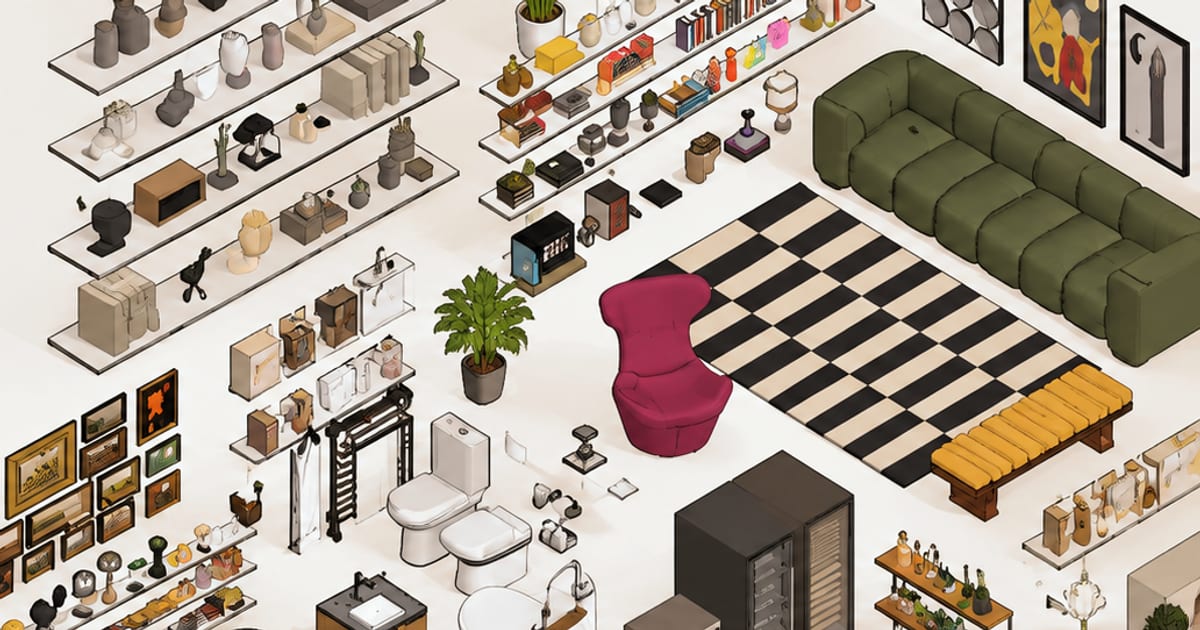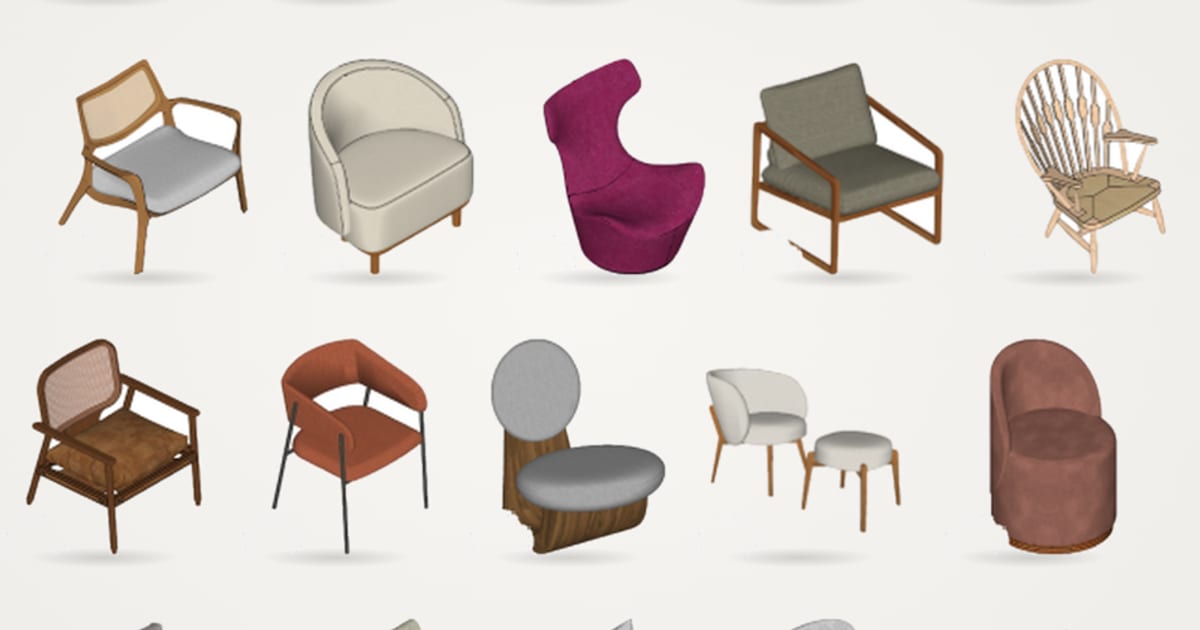
Como organizar sua biblioteca de componentes no SketchUp
Para organizar a biblioteca de componentes no SketchUp, crie coleções locais no painel Componentes, uma pasta por tipo ou ambiente, e marque como favoritas as que usa todo dia. Dê aos arquivos nomes que você buscaria, revise cada bloco antes de guardar e use o Outliner para manter a ordem dentro de cada projeto.
Por Ana Clara · Publicado em
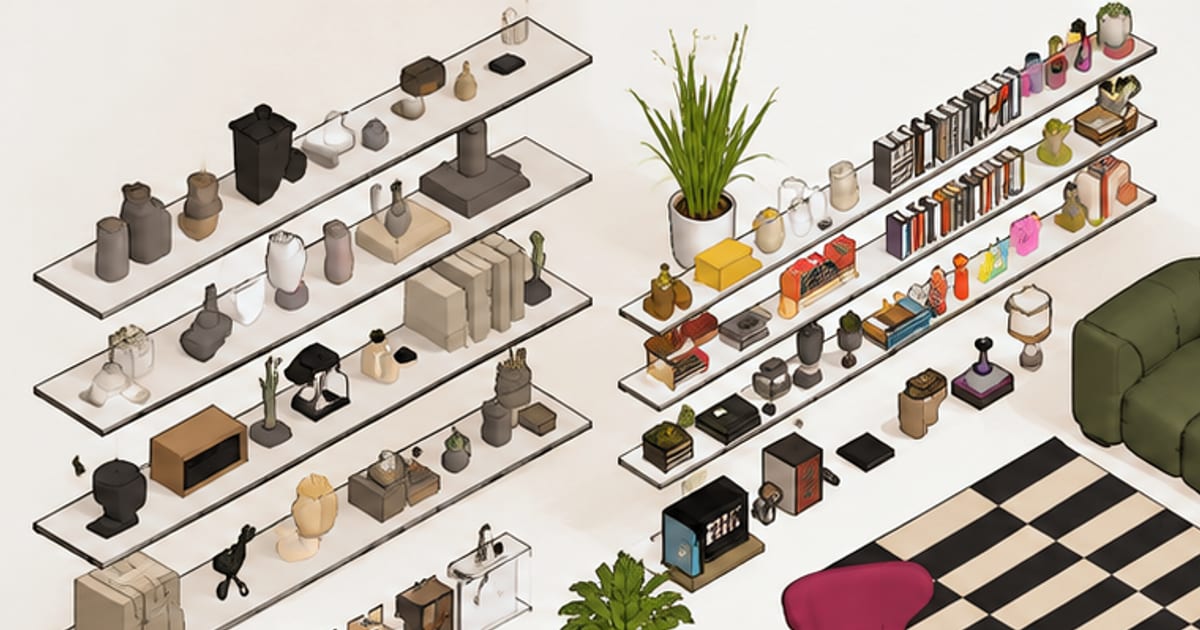
Todo escritório tem uma pasta chamada “blocos” com centenas de arquivos, metade com nome de download e a outra metade repetida. Na hora de ambientar, procurar ali leva quase o mesmo tempo que procurar na internet. Organizar a biblioteca uma vez é o que transforma esse acervo em velocidade de verdade.
Por que organizar a biblioteca de componentes?
Porque um bloco que você não encontra é um bloco que você não tem. Sem organização, a equipe baixa de novo o que já existe, cada pessoa usa uma versão diferente da mesma poltrona e ninguém sabe qual está na escala certa.
Uma biblioteca organizada resolve três coisas de uma vez: encontrar rápido, padronizar o que entra nos projetos e saber que cada bloco guardado já foi conferido. É a base de uma ambientação feita em camadas, sem interrupção para busca.
O que é uma coleção local no SketchUp?
É uma pasta do seu computador que o painel Componentes passa a mostrar como coleção. Pelo menu Detalhes do painel, você abre ou cria uma coleção local escolhendo uma pasta existente ou criando uma nova; a coleção leva o nome da pasta.
Depois, é só arrastar componentes para essa coleção, a partir do modelo ou de outra coleção aberta no painel secundário. Os arquivos ficam na pasta, e o SketchUp mostra as miniaturas para você arrastar direto para a cena.
Como estruturar as pastas da biblioteca?
Pense em como você procura durante o projeto. Na ambientação, a pergunta costuma ser “o que vai nesta sala?”, então pastas por ambiente e por tipo funcionam bem:
- Mobiliário: sofás, poltronas, cadeiras, mesas, camas;
- Decoração: objetos de superfície, quadros, espelhos, tapetes, cortinas;
- Vegetação: plantas de interior, vasos, arranjos;
- Ambientes prontos: composições completas de estante, banheiro, cozinha.
Evite muitos níveis. Duas camadas de pasta costumam bastar; mais do que isso e a navegação pelo painel fica mais lenta do que a busca.
Como nomear os blocos para encontrar depois?
Use o nome que você digitaria para buscar. Um padrão simples, sempre na mesma ordem, ajuda a equipe inteira: tipo, descrição e, se fizer sentido, a marca ou o designer.
- poltrona-estofada-mostarda-nogueira
- sofa-3-lugares-branco-pes-dourados
- mesa-centro-organica-madeira
Sem acentos e com hífens, o nome funciona em qualquer sistema e aparece inteiro nas miniaturas do painel. Renomeie os arquivos baixados antes de guardar: “model_final_v2” não vai aparecer em busca nenhuma.
Vale manter blocos de fabricantes separados dos genéricos?
Vale. Um bloco de fabricante representa um produto que pode ser especificado e comprado; um bloco genérico só representa a ideia de uma peça. Misturar os dois na mesma pasta leva a especificar, sem querer, algo que não existe à venda.
Uma subpasta por marca, ou o nome da marca no começo do arquivo, resolve. Assim, na hora de montar a lista de compras do cliente, você sabe exatamente quais peças da cena têm correspondente real e quais servem só de referência visual.
Como usar os favoritos e o Outliner no dia a dia?
No menu Detalhes do painel Componentes, a opção de adicionar a coleção aos favoritos coloca a pasta na lista de favoritos do menu. Marque as coleções que você usa em quase todo projeto e deixe as demais fora, para a lista não virar outra bagunça.
Dentro do projeto, o Outliner mostra os componentes da cena e permite organizá-los por tags ou por hierarquia. Dar nome às instâncias, como “sofá estar” ou “poltrona leitura”, facilita esconder, selecionar e trocar peças quando o cliente pede revisão.
O que conferir antes de guardar um bloco na biblioteca?
Um bloco só entra se passar por uma checagem rápida:
- escala conferida com a Fita Métrica;
- número de faces compatível com o tamanho da peça;
- materiais com nomes claros e texturas na medida;
- eixos e ponto de inserção na base, para o bloco “sentar” no piso ao ser arrastado;
- nada escondido dentro do componente.
O guia como deixar o arquivo do SketchUp mais leve explica como avaliar faces e texturas. Bloco que falha na checagem custa mais tempo do que economiza.
Crie coleções locais no painel Componentes, com pastas por tipo ou ambiente e no máximo duas camadas. Dê aos arquivos nomes que você buscaria, sempre no mesmo padrão. Marque como favoritas as coleções do dia a dia e use o Outliner dentro do projeto. Antes de guardar um bloco, confira escala, faces, materiais e ponto de inserção.
Quer o panorama completo? Leia Ambientação no SketchUp: como deixar a cena com cara de projeto real.
Perguntas frequentes
Onde ficam os arquivos de uma coleção local?
Na pasta do computador que você escolheu ao criar a coleção. O painel Componentes só mostra o conteúdo dela.
Posso compartilhar a biblioteca com a equipe?
Pode, apontando a coleção para uma pasta compartilhada do escritório. Respeite a licença dos blocos comprados: em geral, ela permite o uso pela equipe nos projetos, não a redistribuição.
Vale guardar blocos dentro de um arquivo .skp só?
Não é o ideal. Um arquivo por bloco aparece com miniatura no painel e pode ser arrastado direto para a cena.
Com que frequência revisar a biblioteca?
Ao fim de cada projeto: guarde o que foi útil, apague o que ficou duplicado e renomeie o que entrou com nome de download.
Fontes
- Organizing Component Collections, SketchUp Help (Trimble), 2026
- Components, SketchUp Help (Trimble), 2026
- Hierarchies in the Outliner, SketchUp Help (Trimble), 2026
Arquiteta, curadora da Colli Studio
Arquiteta à frente de um escritório de arquitetura e interiores e uma das curadoras da Colli Studio. Escreve sobre organização de biblioteca, arquivos leves e produtividade no SketchUp.